【Godot4】Path2Dを複製すると経路も変わる原因と対処法|Curveをユニーク化する
2025-12-25
Path2Dを複製して別の移動経路を作ろうとしたところ、複製先の経路を編集すると、元の経路まで変わってしまいました。
原因は、2つのPath2Dが同じCurve2Dリソースを参照していたことです。
この記事では、PathFollow2Dによる移動処理を設定済みの状態から、複製した経路が連動する問題を解説します。
前提知識
Path2D / PathFollow2D の基本は以下の記事がわかりやすいです。

【Godot Engine】Path2D/PathFollow2Dを使って決まった経路で動かす方法
zenn.dev/syun77/articles/0ade855311ecb8
環境
- Godot4.5
- GDScript
設定方法
Path2Dを複製した際、複製元と複製先が同じCurve2Dを参照している場合があります。 経路を別々に編集するには、複製先のCurveをユニーク化します。
では、実際に以下のようなシーンを複製してステージを徘徊する敵キャラを表現します!
- Path2D
- PathFollow2D
- 移動させたいキャラ(CharacterBody2Dなど)
- PathFollow2D
まず、Path2Dを使ってEnemy1というキャラクター1体を移動させます。
この画像のようにPath2Dを設定すると以下の動画のような動きになります。

次に先ほど作成したPath2Dを複製し、経路を設定します。
そうすると画像のように複製元の経路まで変更されてしまいます!

今回の複製ではPath2Dノードは2つになりましたが、Curve2Dは同じものを参照していました。 そのため、複製先で経路の点を動かすと、複製元にも変更が反映されます。
「ユニーク化」を行うと、複製先に専用のCurve2Dが作られ、経路を個別に編集できるようになります。
複製した後にCurveをユニーク化する
- シーンツリーで、複製先のPath2Dを選択する
- インスペクターの「Curve」欄の右端にあるメニューを開く
- 「ユニーク化」を選択する
- 複製先の経路を編集する

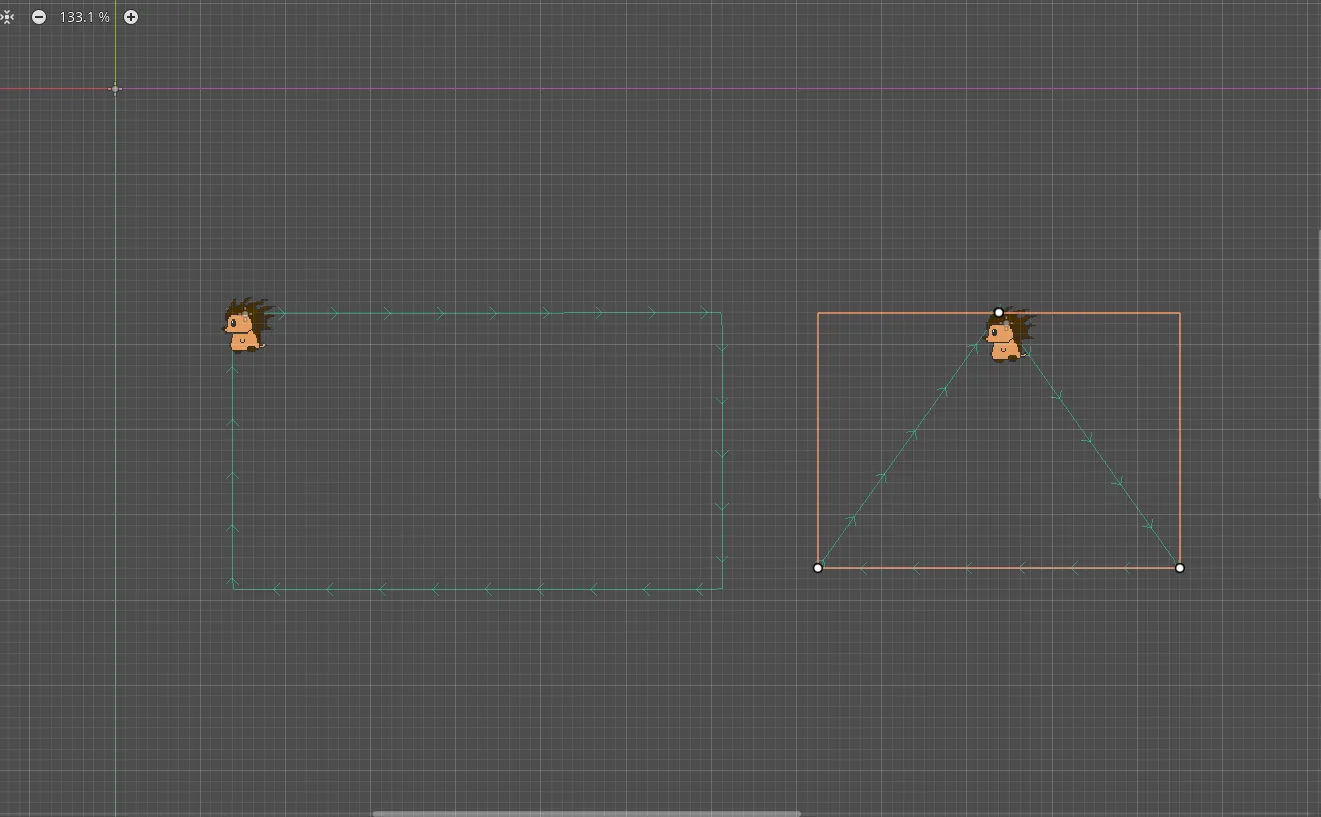
これにより各々が別のCurveを参照するので個別に編集することができます!
ユニーク化後は、複製先を三角形に変更しても、複製元の四角形は変わりません。
別の方法:Curve未設定のPath2Dを複製する
別の方法として、Curve未設定のPath2Dを複製し、それぞれに新しいCurve2Dを作成する方法があります。
- Curve欄が〈空〉のPath2Dを複製する
- 各Path2DのCurve欄のメニューから、それぞれ「新規Curve2D」を作成する
- それぞれのPath2Dで経路の点を追加し、別々の形に編集する
この方法は、まだ経路を作成していない場合に便利です。 作成済みの経路を残したい場合は、ユニーク化する方法を使います。

まとめ
Path2Dを複製した後、片方の経路を編集するともう片方も変わる場合は、同じCurve2Dを参照している可能性があります。
作成済みの経路を使う場合は、複製先のCurveをユニーク化してから編集すればよい。💯
Curve未設定のPath2Dを複製し、それぞれに新しいCurve2Dを作成する方法もあります。